「ハハロルにログインできない原因は?」
「ハハロルにログインできない時の対処法は?」
ハハロルにログインできない原因は、パスワードやログインコードの受信トラブル、アカウントのロックや凍結、アプリやブラウザ側の不具合、問い合わせフォームの不具合という4つに大きく分けられます。
原因によって対処法が異なるため、やみくもに何度も入力を試すより、まず自分がどのパターンに当てはまるのかを見極めることが解決への近道です。
今回は、「ハハロルにログインできない主な原因」や「状況別の対処法」、さらに「それでも解決しないときのカスタマーサポートへの問い合わせ方」などについて詳しく解説していきます。
あわせて、ログインできない状態が続いた場合の退会や返金に関する注意点もご紹介します。
ハハロルにログインできずお困りの方は、ぜひ参考にしてください。
【セフレを簡単に作れるアプリ】
 ハッピーメール |  ワクワクメール |  Pappy | |
|---|---|---|---|
| 特徴 | ・お持ち帰り特化アプリ ・相手から「今日会える?」が来る | ・即日お持ち帰り! ・欲求不満女子が待機中 | ・大人の遊び場 ・ヤリ目同士でサクッとマッチ |
| 無料で試す | 無料で試す | 無料で試す |
ハハロルにログインできない主な原因とは
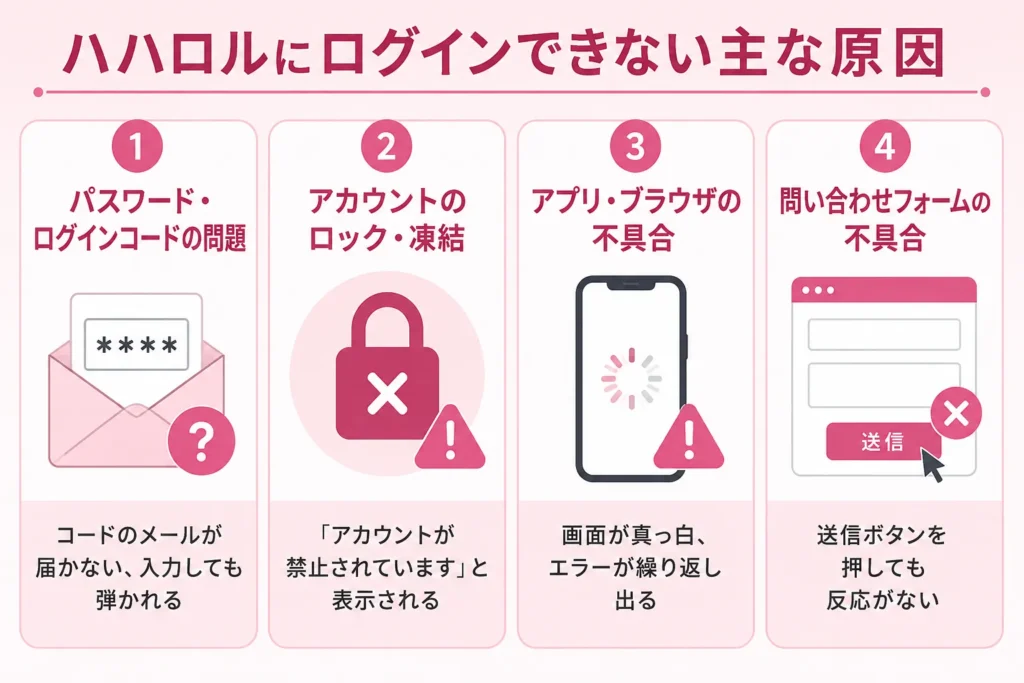
ログインできない状態を解決する近道は、まず自分がどのパターンに当てはまるのかを知ることです。
ハハロルで報告されているトラブルは、大きく4つに分けられます。
やみくもに何度も入力を試すより、原因を絞り込んでから対処したほうが早く解決できます。
| 原因 | 主なサイン |
|---|---|
| パスワード・ログインコードの問題 | コードのメールが届かない、入力しても弾かれる |
| アカウントのロック・凍結 | 「アカウントが禁止されています」と表示される |
| アプリ・ブラウザの不具合 | 画面が真っ白、エラーが繰り返し出る |
| 問い合わせフォームの不具合 | 送信ボタンを押しても反応がない |
パスワードやログインコードを忘れている
ログインできない原因として最も多いのは、パスワードやログインコードが手元にないケースです。
ハハロルは、一般的なアプリのように「自分で決めたパスワードをずっと使い続ける」方式ではありません。
公式ヘルプセンターによると、ログイン画面に登録済みのメールアドレスを入力すると、ハハロル事務局から確認コード(パスワード)が記載されたメールが届く仕組みになっています。
届いたメールのタイトルは「【メール認証】登録確認コードをお知らせします」または「【メール認証】ログイン確認コードをお知らせします」です。
- パスワードは毎回メールで受け取る形式になっている
- そのため「メールが受け取れない状態」=「ログインできない状態」になる
- 登録メールアドレスがうろ覚えだと、コード自体が届かない
つまり、パスワードを思い出せないこと自体よりも、コードが記載されたメールを受信できていないことが本当のつまずきポイントになっています。
まずは受信箱を確認するところから始めましょう。
アカウントがロック・凍結されている
メールもコードも問題ないのに入れない場合は、アカウント側が利用できない状態になっている可能性があります。
運営が利用規約に反すると判断したアカウントには、利用停止の措置が取られることがあるためです。
実際に「結婚相談所比較ネット」が紹介しているGoogle Playの口コミには、新規登録後に手順どおり進めたところ「あなたのアカウントは禁止されてます」と表示され、ログインできなくなったという報告が掲載されています。
また、ブラウザ版から入ろうとしたら「禁止されている」と出て入れなくなったという声もありました。
一方、「mysta media」の記事では、短時間に何度もログインに失敗するとアカウントがロックされることがあると解説されています。
この場合は一時的な制限にあたるため、時間を置くことで再び使えるようになるケースがあります。
- 一時的なロックであれば時間経過で戻る可能性がある
- 恒久的な利用停止の場合は運営への確認が必要になる
表示されたメッセージの文言によって対応が変わりますので、画面の文章を必ず控えておいてください。
アプリ・ブラウザ側の技術的な不具合
ログイン情報に問題がなくても、使っている端末やブラウザの環境が原因で入れないことがあります。
ハハロルには公式に定められた推奨動作環境があり、そこから外れていると正常に動かない場合があるからです。
公式ヘルプセンターが案内している推奨環境は、次のとおりです。
| 端末 | 推奨環境 |
|---|---|
| iPhone | 最新バージョンのSafari |
| Android端末 | 最新バージョンのGoogle Chrome |
| 解像度 | 640×960 以上 |
古いブラウザを使い続けていたり、普段と違うブラウザから開いていたりすると、画面が正しく表示されずログインタンが反応しないこともあります。
公式ヘルプにも「サイト内の表記がおかしい。操作途中でエラー表示が頻繁に起こる」という項目が用意されており、環境に起因する不具合が起こり得ることが示されています。
まずはお使いのブラウザが最新かどうかを確かめてみてください。
問い合わせフォームが送信できない不具合
ログインできないうえに問い合わせもできないという、二重で困った状態に陥る方もいます。
ハハロルの問い合わせ窓口はメールフォームに一本化されているため、フォームが使えないと連絡手段そのものが絶たれてしまうからです。
実際、「結婚相談所比較ネット」に掲載されたGoogle Playの口コミには、ログインできない状況を問い合わせフォームで解決しようとしたものの、送信ボタンを押してもメッセージが送信できなかったという報告があります。
さらに、課金して有料会員になったのにアカウントが使えなくなり、何度問い合わせても回答がなかったという声も紹介されていました。
- 問い合わせは原則としてメールフォーム経由になる
- フォームが動かないと自力での解決手段が限られる
- そのため、後述する代替の連絡手段を知っておく必要がある
こうした事情から、フォーム以外の連絡ルートを把握しておくことが安心につながります。
【セフレを簡単に作れるアプリ】
ハッピーメール | ワクワクメール | Pappy | |
|---|---|---|---|
| 特徴 | ・お持ち帰り特化アプリ ・相手から「今日会える?」が来る | ・即日お持ち帰り! ・欲求不満女子が待機中 | ・大人の遊び場 ・ヤリ目同士でサクッとマッチ |
| 無料で試す | 無料で試す | 無料で試す |
【状況別】ハハロルにログインできない時の対処法
ここからは、実際に手を動かして試せる解決策を状況別にご案内します。
上から順番に試していけば、多くのケースで解決の糸口が見つかるはずです。
なお、作業の前に「登録に使ったメールアドレス」と「登録時のニックネーム」を思い出しておくと、後の手続きがスムーズになります。
パスワードがわからない・ログインコードが届かない場合
パスワードがわからないときは、パスワードを思い出そうとするのではなく、メールを受け取れる状態を整えることが解決策になります。
ハハロルはログインのたびにコードをメールで送る方式のため、メールさえ届けば必ずログインできるからです。
公式ヘルプセンターは、メールが届かない原因として次の3点を挙げています。
- メールアドレスの入力間違いがある
- 「@hhll.tech」からのメールが受信できない設定になっている
- 迷惑メールフォルダに振り分けられている
対処の手順は、以下のとおりです。
- 迷惑メールフォルダやプロモーションフォルダを確認する
- キャリアの迷惑メールフィルタ設定を開く
- ドメイン受信許可リストに「@hhll.tech」を登録する
- あらためてログイン画面でメールアドレスを入力し、コードを再送してもらう
なお、登録したメールアドレスがわからない場合は、過去にハハロルからのお知らせが届いているメールアドレスが登録アドレスにあたります。
心当たりのある受信箱を一つずつ検索してみましょう。
「ログインができない」と表示される時の基本対処
「ログインができない」と表示される場合は、公式が案内する基本手順をそのままなぞるのが最短ルートになります。
公式ヘルプセンターの「ログインができない」というページに、正しい流れが明記されているためです。
基本の流れは次のとおりです。
- ログイン画面に、登録したメールアドレスを入力する
- ハハロル事務局から届くメールを開く
- メール本文に記載されたパスワード(確認コード)を確認する
- そのパスワードをログイン画面に入力する
ここで大切なのは、以前使っていた古いコードを入力しないという点です。
コードはログインのたびに新しく発行されるため、過去のメールを見て入力すると弾かれてしまいます。
必ず最新の受信メールを開いて、そこに書かれた数字や文字を入力してください。
それでも入れない場合、公式は問い合わせフォームからの連絡を案内しています。
その際は、現在の状況、登録時のニックネーム、登録時のメールアドレスを添えて送るよう指定されています。
アカウントロックが解除されるまでの待ち時間と再試行のコツ
短時間に何度も失敗してしまった心当たりがあるなら、いったん手を止めて時間を置くことをおすすめします。
入力を繰り返すほど制限が強まり、かえって解決が遠のく可能性があるからです。
「mysta media」の記事では、短時間に複数回ログインに失敗したことが原因でアカウントがロックされた場合、15分から30分ほど時間を置いてから再度試すよう解説されています。
それでも解決しないときは、カスタマーサポートに連絡し、本人確認のうえでロック解除を依頼する流れになると案内されています。
再試行の際は、以下の点を意識すると成功率が上がります。
- コードのコピー&ペーストの際に、余分な空白が混ざっていないか確かめる
- 大文字と小文字の入力を取り違えていないか見直す
- 電波の良い場所で、通信が安定した状態で操作する
- 続けて何度も試さず、1回ごとに落ち着いて入力する
焦って連打するより、一呼吸置いてから丁寧に入力し直すほうが結果的に近道になります。
「アカウントが見つかりません」「禁止されています」と出る場合
こうしたメッセージが出たときは、自力で解決しようとせず、証拠を残したうえで運営に連絡してください。
アカウントの状態そのものに関わる問題であり、利用者側の操作では変えられないためです。
「ラス恋・ラス婚研究所」の記事では、有料プランを決済した後にパスワードを再設定しようとしたところ、「ログインクレデンシャルを持つアカウントが見つかりませんでした」と表示され、それ以降アクセスできなくなったという報告が紹介されています。
ただし、この報告は正式サービス開始前の時期のものである点にも触れられています。
対応としては、次の準備をしておきましょう。
- エラーメッセージが映った画面のスクリーンショットを保存する
- 決済完了メールを削除せずに残しておく
- 登録時のニックネームと登録メールアドレスを控えておく
- 発生した日時をメモしておく
これらを揃えたうえで、問い合わせフォームから状況を具体的に伝えるのが確実な進め方です。
ブラウザ版でログインできない場合(キャッシュ・クッキー削除)
ブラウザ版で入れないときは、ブラウザに溜まった古いデータを消すことで直る場合があります。
キャッシュやクッキーには過去の表示内容やログイン情報が保存されており、それが古いまま残っているとログイン処理が正しく進まないことがあるためです。
「mysta media」の記事でも、ブラウザ版を利用している場合はキャッシュとクッキーをクリアすることで解決することがあると解説されています。
あわせて、ハハロルが推奨しているブラウザを使っているかどうかも確かめてください。
| ブラウザ | 操作の目安 |
|---|---|
| Google Chrome | 右上のメニュー→「閲覧履歴データの削除」→キャッシュとCookieを選んで削除 |
| Safari | 設定アプリ→Safari→「履歴とWebサイトデータを消去」 |
削除後はブラウザを一度閉じ、あらためてハハロルのログイン画面を開き直しましょう。
なお、他のサイトのログイン状態も解除されますので、そちらのパスワードも手元に用意しておくと安心です。
アプリの再起動・再インストール・アップデート確認
アプリ版で不具合が起きているときは、端末とアプリをいったんリセットする操作が有効です。
一時的な通信の乱れやアプリの動作不良が原因であれば、この操作だけで元に戻ることが少なくないからです。
「mysta media」の記事では、まずアプリを完全に終了させ、スマートフォンを再起動してから再度アクセスするよう解説されています。
それでも改善しない場合は、アプリの最新版が配信されていないかを確認し、必要に応じてアップデートを実行するう案内されています。
試す順番は、次のようにすると効率的です。
- アプリを完全に終了させる
- スマートフォン本体を再起動する
- App StoreまたはGoogle Playでアプリの更新があるか確かめる
- 更新があればアップデートしてから開き直す
- 改善しなければ、少し時間を置いてもう一度試す
技術的な不具合は時間の経過とともに自然に解消することもありますので、しばらく待ってから再挑戦するのも一つの方法になります。
それでも解決しない時はカスタマーサポートに問い合わせよう
ここまでの方法を試しても入れない場合は、運営に直接確認してもらうのが確実です。
ハハロルの問い合わせはメールで受け付けており、24時間365日いつでも送信できます。
連絡の前に、ヘルプページで解決できる内容かどうかを一度確かめておくとスムーズに進みます。
問い合わせ時に準備しておくべき情報
問い合わせでは、公式が求めている情報を最初のメールにすべて書いておくことが重要です。
情報が不足していると本人確認ができず、やり取りが何往復も必要になってしまうためです。
公式ヘルプセンターは、ログインができない場合の問い合わせに際して、次の3点を記載するよう明記しています。
- 現在のご状況(いつから、どの画面で、どんなメッセージが出ているか)
- 登録時のニックネーム
- 登録時のメールアドレス
これに加えて、エラー画面のスクリーンショットや発生日時を添えると、状況が伝わりやすくなります。
なお、ログイン済みの状態であれば、マイページからも問い合わせが可能です。
画面右下のプロフィール写真を押し、右上の設定(歯車マーク)を開き、表示される「お問い合わせ」を押す流れになります。
必要な情報をまとめてから送ることで、回答までの時間を大きく短縮できます。
問い合わせフォームが使えない場合の代替連絡先
フォームが送信できないときは、メールアドレス宛に直接連絡する方法があります。
ログインできない状態でもアクセスできる窓口を知っておけば、手詰まりを避けられるからです。
ハハロルの問い合わせフォームは、ログインしていない状態でも「https://m.hhll.app/contact」から開くことができます。
公式ヘルプセンターも、ログインできず自分で退会手続きができない場合には、このフォームから申請するよう案内しています。
ログイントラブルと合わせて知っておきたい退会・返金の対応
ログインできない状態で特に気がかりなのが、お金の問題ではないでしょうか。
有料プランは自動更新される仕組みのため、放置していると使えないまま料金が引き落とされ続ける恐れがあります。
ここでは、退会と課金停止、そして万一の相談先を整理しておきます。
ログインできない状態での退会・解約方法
ログインできなくても、退会自体は可能です。
公式ヘルプセンターが、カスタマーサポートによる退会手続きの代行を明言しているためです。
通常の退会手順は、次のとおりです。
- 画面右下のプロフィール写真を押す
- 画面右上の設定(歯車マーク)を押す
- 一番下に表示される「退会する」を押す
そのうえで公式は、ハハロルにログインができないなどの理由で自分での退会手続きが難しい場合、カスタマーサポートが退会手続きを代行すると案内しています。
その際は、問い合わせフォーム(https://m.hhll.app/contact)から退会を申請してください。
なお、Apple ID決済またはGoogle Play決済を利用している場合は、退会手続きの前に「自動更新の停止」を済ませておく必要があります。
この手順を飛ばすと、退会後も決済が続いてしまいますので注意しましょう。
自動更新(課金)を止める方法
課金を確実に止めたいなら、退会より先に自動更新の停止を行ってください。
公式ヘルプセンターも、自動更新を望まない場合は更新日の前に有料会員を解約するよう求めています。
停止の手順は、契約したプラットフォームによって異なります。
加入したときと違う経路で解約しようとすると、エラー画面が表示されてしまいます。
| 加入経路 | 停止手順 |
|---|---|
| Webブラウザ | ログイン→マイページ(右下のプロフィール写真)→右上の設定(歯車)→「有料プランを解約する」を押す |
| Androidアプリ | 右下のプロフィール写真→右上の設定(歯車)→「有料プランを解約する」→Google Playの定期購入ページで「ハハロル」を選択→「定期購入を解約」を押す |
ご自身がどこから申し込んだのかがわからない場合は、決済完了メールの送信元を確認すると判断できます。
まずは更新日より前に手続きを終えることを最優先にしてください。
不当な請求があった場合の相談窓口
身に覚えのない請求が続く場合は、まず解約状況を確認し、それでも解決しないときは公的な窓口に相談しましょう。
自分だけで抱え込むより、専門の窓口を頼ったほうが解決への道筋が見えやすくなるからです。
公式ヘルプセンターは、身に覚えのない決済が発生している場合、自動更新の解除または退会が完了していない可能性があると説明しています。
そのため、最初に確認すべきは自動更新の停止手続きが完了しているかどうかになります。
それでも納得できないときの相談先は、以下のとおりです。
- 消費者ホットライン「188」(いやや)に電話する
- 各地の消費生活センターに相談する
- 国民生活センターの情報を確認する
相談の際は、決済完了メール、エラー画面のスクリーンショット、カード明細、運営とのやり取りの記録を手元に揃ておくと話が早く進みます。
証拠を残しておくことが、何よりの備えになります。
ハハロルのログイン・アカウントに関するよくある質問
最後に、ログインまわりで寄せられることの多い疑問を、公式ヘルプセンターの回答をもとにまとめました。
どれも知らないと損をしやすい内容ですので、目を通しておいてください。
登録メールアドレスを変更したい場合は?
ハハロルでは、登録メールアドレスの変更はできません。
公式ヘルプセンターが、変更手続きそのものを用意していないと明言しているためです。
別のメールアドレスで利用したい場合は、一度退会したうえで、希望するメールアドレスであらためて新規登録するよう案内されています。
その際、以前の登録情報は引き継げませんので注意が必要です。
古いメールアドレスが使えなくなる予定がある方は、早めに対応を検討しておきましょう。
機種変更後にアカウント情報を引き継げる?
機種変更をしても、ログイン操作を行うことでアカウント情報を引き継げます。
アカウントは端末ではなくメールアドレスに紐づいているためです。
公式ヘルプセンターは、事前に登録したメールアドレスやパスワードなどのログイン情報を確認しておくよう案内しています。
新しい端末では、登録済みのメールアドレスを入力し、届いた確認コードを入れればそのまま利用を再開できます。
機種変更の前に、登録アドレスのメールが新端末でも受け取れるかどうかを確かめておくと安心です。
退会後に再登録はできる?
退会後、すぐに再登録することが可能です。
ただし、以前の登録情報を引き継ぐことはできないと公式ヘルプセンターに記載されています。
プロフィールやこれまでのやり取りは戻ってきませんので、一から作り直す前提で考えてください。
また、入退会を繰り返して迷惑行為と判断された場合には、強制退会などの措置が取られる可能性がある点も示されています。
気軽に出入りを繰り返すのは避けたほうが賢明です。
ログインできない状態が続く場合、料金は発生する?
有料プランに加入したままであれば、ログインできない状態でも自動更新によって料金が発生し続ける可能性があります。
公式ヘルプセンターは、身に覚えのない決済が発生している場合、自動更新の解除または退会が完了していない可能性があると説明しているからです。
そのため、ログインできない状況が続いているなら、次の順番で動いてください。
- 加入したプラットフォームを確認する
- 自動更新の停止手続きを更新日の前に済ませる
- 停止できない場合は問い合わせフォームから状況を伝える
「使えないから放置する」という判断が、いちばん損をする選択になります。
まとめ
ハハロルにログインできないときは、パスワードを思い出そうとするのではなく、確認コードのメールを受け取れる状態を整えることが解決の近道になります。
公式ヘルプセンターの案内どおり、ログイン画面に登録メールアドレスを入力し、届いたメールに記載されたパスワードを入力すれば、多くの場合は解決します。
メールが届かない場合は、迷惑メールフォルダを確認し、ドメイン受信許可リストに「@hhll.tech」を登録してください。
それでも入れないときの流れは、次のとおりです。
- 推奨環境(iPhoneはSafari、AndroidはChrome)で開き直す
- キャッシュとクッキーを削除し、アプリと端末を再起動する
- 現在の状況・登録時のニックネーム・登録メールアドレスを添えて問い合わせる
- 有料プランに加入中なら、更新日の前に自動更新を停止する
そして、エラー画面のスクリーンショットや決済メールは必ず保存しておきましょう。
焦って何度も入力を試すより、原因を一つずつ切り分けていくほうが確実に前へ進めます。