「ハハロル マイページにログインできない」
「ハハロル マイページでできることは?」
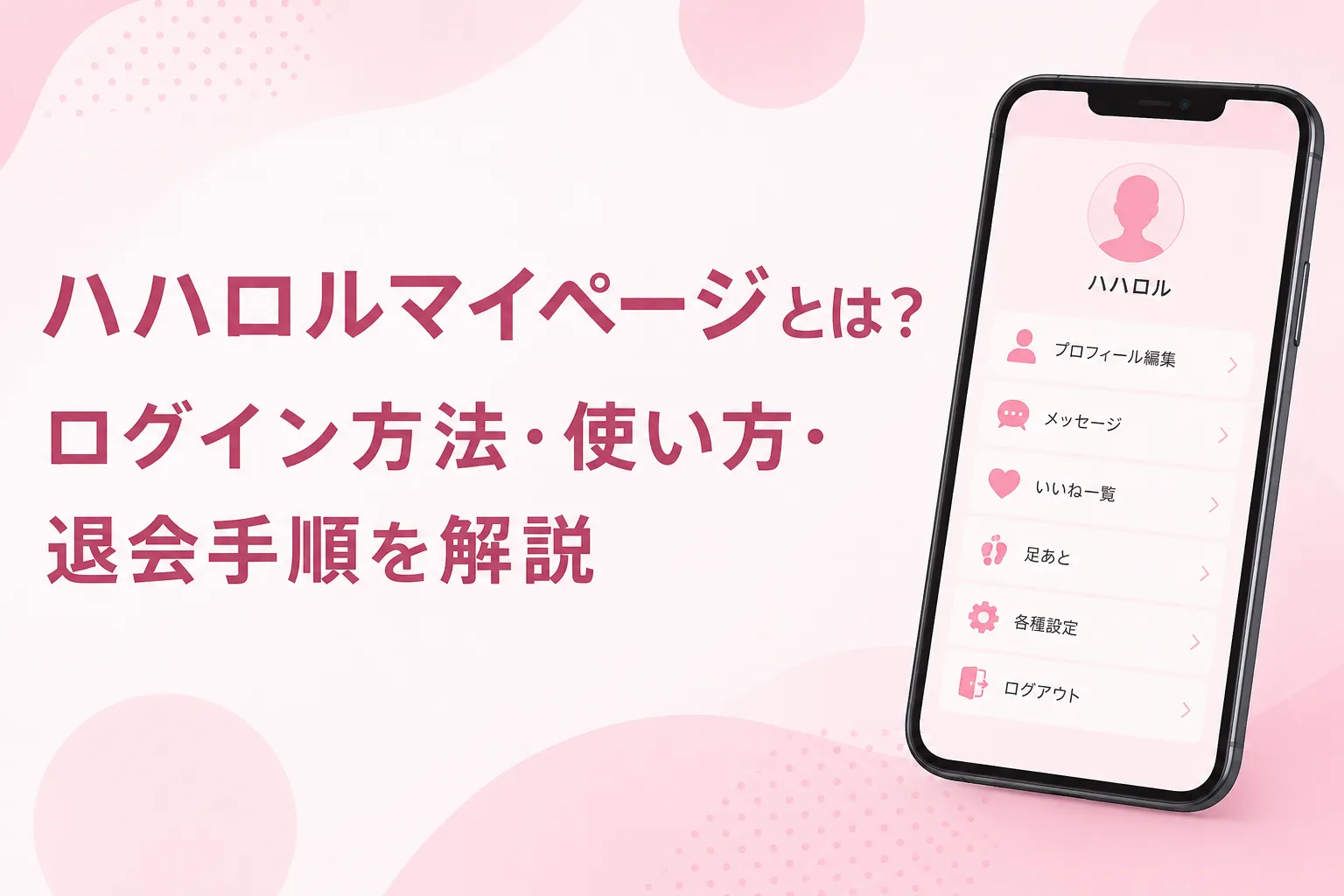
ハハロルのマイページでは、プロフィールの編集や写真の変更、お相手とのやりとり、本人確認、各種設定など、利用に必要な操作をまとめて行うことができます。
今回は、「ハハロル マイページへのログイン方法」や「ログインできないときの対処法」、「マイページでできること一覧」などについて詳しく解説していきます。
これからハハロルを使い始める方や、マイページの操作に不安がある方は、ぜひ参考にしてください。
【セフレを簡単に作れるアプリ】
 ハッピーメール |  ワクワクメール |  Pappy | |
|---|---|---|---|
| 特徴 | ・お持ち帰り特化アプリ ・相手から「今日会える?」が来る | ・即日お持ち帰り! ・欲求不満女子が待機中 | ・大人の遊び場 ・ヤリ目同士でサクッとマッチ |
| 無料で試す | 無料で試す | 無料で試す |
ハハロルマイページとは
ハハロルのマイページとは、プロフィールの編集やお相手とのやりとり、各種設定などをまとめて管理できる、自分専用の画面のことです。
なぜこの画面が大切かというと、ハハロルで行う操作のほとんどがこのマイページを起点にして進むためです。
たとえば、退会手続きや有料プランの解約、プロフィール写真の変更などは、いずれもマイページ内の「設定(歯車マーク)」から行います。
マイページは画面右下にあるプロフィール写真のアイコンを押すと開くことができ、ここを覚えておくだけで操作が一気にスムーズになります。
つまりマイページは、ハハロルを安心して使いこなすための「操作の入口」となる、とても重要な場所だと言えます。
ハハロルマイページへのログイン方法
ハハロルのログインは、一般的なアプリのように「自分で決めたパスワード」を使う方式ではありません。
メールで届く確認コードを使ってログインする仕組みになっているため、最初は少し戸惑う方もいます。
ここでは基本の手順と、よくあるつまずきポイントの対処法をあわせて紹介します。
ログインの基本手順
ハハロルへのログインは、メールアドレスと、メールで届く確認コードの2つがあれば完了します。
これは、複雑なパスワードを覚える負担をなくし、シニア世代でも安心して使えるよう配慮された仕組みだからです。
具体的には、次のような流れで進みます。
- ログイン画面に、登録したメールアドレスを入力する
- ハハロル事務局から「【メール認証】ログイン確認コードをお知らせします」というタイトルのメールが届く
- メールに記載されたパスワード(確認コード)を入力する
- 入力が正しければログイン完了となる
このように、メールアドレスと届いたコードさえあればログインできるため、事前に難しい準備をする必要はありません。
ログインコードが届かないときの対処法
ログインコードが届かない場合は、メールの受信設定を見直すことで解決できるケースがほとんどです。
コードが届かない主な原因は、迷惑メールフォルダへの振り分けや、受信拒否の設定にあることが多いためです。
ハハロルの公式ヘルプでも、ログインコードが届かないときは「ハハロルからのメールが届かない」の案内を確認するよう案内されています。
具体的には、次のような点を確認してみてください。
- 迷惑メールフォルダやゴミ箱に振り分けられていないか確認する
- ドメイン指定受信を設定している場合は、ハハロルからのメールを受信できるようにする
- メールアドレスの入力に打ち間違いがないか見直す
これらを一つずつ確認していけば、コードが届かないトラブルの多くは自分で解消できます。
パスワードがわからないときの対処法
「パスワードがわからない」と困ったときも、あらためて自分で設定し直す必要はありません。
ハハロルのパスワードは、ログインのたびにメールで新しく発行される確認コードのことを指すためです。
そのため、パスワードを忘れてしまっても、次の手順で毎回ログインできるようになっています。
- ログイン画面に、登録したメールアドレスを入力する
- 「【メール認証】登録確認コードをお知らせします」または「ログイン確認コードをお知らせします」というメールを確認する
- メールに記載されたパスワード(コード)を入力してログインする
もし登録したメールアドレスがわからなくなった場合は、過去にハハロルからお知らせが届いているアドレスが、登録済みのメールアドレスにあたります。
このように、パスワードを覚えていなくても、届いたコードを入力すればログインできるので安心です。
ログインができないときの確認ポイント
基本の手順を試してもログインできないときは、いくつかのポイントを確認したうえで、問い合わせフォームに連絡するのが確実です。
ログインできない原因はメールの受信状況やアドレスの相違などさまざまで、状況によって対処法が変わるためです。
まずは次の点を落ち着いて確認してみましょう。
- 入力したメールアドレスに間違いがないか
- 確認コードのメールが迷惑メールフォルダに入っていないか
- 登録したメールアドレスが、過去にハハロルからお知らせが届いているものと一致しているか
それでも解決しない場合は、現在の状況・登録時のニックネーム・登録メールアドレスを記載して、公式の問い合わせフォームに連絡すると、運営が詳しく調べてくれます。
自己判断で何度もやり直すより、確認ポイントを押さえてから相談するほうが、スムーズに解決へつながります。
【セフレを簡単に作れるアプリ】
ハッピーメール | ワクワクメール | Pappy | |
|---|---|---|---|
| 特徴 | ・お持ち帰り特化アプリ ・相手から「今日会える?」が来る | ・即日お持ち帰り! ・欲求不満女子が待機中 | ・大人の遊び場 ・ヤリ目同士でサクッとマッチ |
| 無料で試す | 無料で試す | 無料で試す |
マイページでできること一覧
ハハロルのマイページでは、プロフィールの編集からお相手とのやりとり、本人確認まで、出会いに必要な操作をまとめて行えます。
ここでは、初めての方がつまずきやすい機能を中心に、それぞれの使い方をわかりやすく紹介します。
プロフィールの確認・編集方法
プロフィールは、マイページからいつでも確認・編集ができます。
年齢を重ねてきたからこそ、人生観や趣味が伝わるプロフィールを整えておくことが、良い出会いにつながるためです。
ハハロルでは、あらかじめ選択肢が用意されている項目が多く、AIが自己紹介文の下書きを提案してくれる機能もあるため、文章を書くのが苦手な方でも安心して整えられます。
マイページから自分のプロフィールを開き、内容を見直すことから始めてみましょう。
プロフィール写真の追加・変更方法
プロフィール写真は、マイページの編集画面から追加・変更ができます。
写真があるほうがお相手に人柄が伝わりやすく、マッチングのきっかけになりやすいためです。
マイページ内のプロフィール編集から写真の項目を選び、スマホに保存された画像を選ぶだけで設定が完了します。
顔がはっきり写った明るい写真を選ぶと、より安心感のある印象を与えられます。
ニックネーム・プロフィール内容の修正方法
登録したニックネームやプロフィールの内容は、あとから何度でも修正できます。
使ううちに「もう少し自分らしく伝えたい」と感じることは自然にあるためです。
マイページのプロフィール編集画面から、ニックネームや自己紹介、趣味などの項目を選んで書き換えるだけで反映されます。
気になった点はこまめに手直しして、自分の魅力が伝わる内容に育てていきましょう。
生年月日など公開範囲の設定
プロフィールに登録した情報のうち、何がお相手に見えるのかを事前に確認しておくと安心です。
公開される項目とされない項目を把握しておくことで、プライバシーへの不安なく使えるためです。
公開範囲についてわからない点があるときは、マイページの設定やヘルプセンターで確認するか、カスタマーサポートに問い合わせるとよいでしょう。
自分の情報がどう扱われるかを知っておくことが、安心して交流するための第一歩になります。
いいね・マッチング・メッセージ機能の使い方
ハハロルの出会いは、「いいね!」からマッチング、そしてメッセージへと進むシンプルな流れになっています。
操作がわかりやすく設計されているため、マッチングアプリが初めての方でも迷わず使えるのが特徴です。
ここでは、それぞれの機能の意味と使い方を順番に見ていきましょう。
「いいね!」とは
「いいね!」とは、気になったお相手に好意や興味を伝えるための、最初のアプローチ機能です。
言葉でメッセージを送る前の、気軽な挨拶のような役割を持っているためです。
お相手のプロフィールを見て「話してみたいな」と思ったら、いいねを送ってみましょう。
この一手間が、新しい出会いのきっかけを増やしてくれます。
マッチングの仕組み
マッチングとは、自分が送ったいいねにお相手が応えてくれたときに成立する状態のことです。
お互いが「いいな」と思い合ったことの証であり、ここから初めてやりとりに進めるためです。
たとえば、自分が送ったいいねに相手からいいねが返ってくると、マッチングが成立します。
共通点の多い相手にいいねを送ると成立しやすくなるので、プロフィールをよく見て選ぶのがおすすめです。
紹介マッチ・相性診断機能とは
ハハロルには、AIを活用して相性の良いお相手を提案してくれる機能も用意されています。
自分で探すだけでなく、システム側からも出会いのきっかけを届けてくれるため、効率よく相手を見つけやすいからです。
プロフィールや趣味をしっかり入力しておくことで、こうした紹介や相性の精度も高まります。
入力の手間を惜しまないことが、良い出会いへの近道になります。
本人確認の手続き方法
ハハロルでメッセージのやりとりを行うには、公的書類による本人確認が必要です。
これは、18歳以上であることの確認や不正行為の防止を通じて、利用者全員が安心して使える環境を守るための仕組みだからです。
公的な身分証明書の画像を提出することで確認が進むため、事前に書類を手元に用意しておくとスムーズです。
安全な出会いのための大切なステップとして、落ち着いて手続きを進めましょう。
身分証明書の提出方法
身分証明書は、マイページの案内に沿ってスマホで撮影・アップロードすることで提出できます。
画面の指示に従って進める形になっているため、特別な機器やパソコンは必要ないためです。
提出の際は、次のような点に気をつけると失敗しにくくなります。
- 文字がはっきり読める明るい場所で撮影する
- 書類全体が画面に収まるように撮る
- スマホのカメラ利用を「許可」に設定しておく
撮影がうまくいかないときは、カメラの許可設定を見直すことで解決する場合が多いです。
本人確認が否認された場合の対応
本人確認が否認された場合でも、原因を確認して再提出すれば問題なく進められることがほとんどです。
否認の多くは、書類の文字が読み取れない、光が反射している、といった撮影上の理由によるためです。
もう一度、明るく鮮明な状態で撮り直して提出してみましょう。
それでも通らないときは、カスタマーサポートに相談すると、状況に応じた案内を受けられます。
マイページでの登録情報・アカウント変更
メールアドレスの変更やスマホの機種変更など、登録情報にかかわる手続きもマイページやサポートを通じて対応できます。
ここでは、うっかり困りやすい2つのケースについて解説します。
登録メールアドレスの変更方法
登録しているメールアドレスは、あとから変更することが可能です。
ハハロルはメールアドレス宛に届くコードでログインするため、使えるアドレスを正しく登録しておくことがとても大切だからです。
メールアドレスの変更手続きは、公式ヘルプセンターの「登録メールアドレスを変更したい」の案内に沿って進められます。
普段よく使うメールアドレスに設定しておくと、コードの受け取り漏れを防げて安心です。
機種変更時のアカウント引き継ぎ方法
スマホを機種変更しても、同じメールアドレスでログインすればアカウント情報を引き継いで使い続けられます。
ハハロルのアカウントは端末そのものではなく、登録したメールアドレスにひもづいて管理されているためです。
新しいスマホにハハロルを用意し、これまで使っていたメールアドレスを入力して、届いたコードでログインすれば元の情報のまま利用できます。
機種変更の前後で登録メールアドレスが変わらないようにしておくことが、スムーズな引き継ぎのポイントです。
まとめ
ハハロルのマイページは、プロフィールの編集や写真の変更、お相手とのやりとり、本人確認など、出会いに必要な操作をまとめて行える大切な画面です。
ログインはパスワードではなくメールで届く確認コードを使う仕組みのため、コードが届かないときや本人確認が否認されたときも、落ち着いて確認ポイントを押さえれば自分で解決できることがほとんどです。
今回紹介した手順やポイントを押さえ、マイページを使いこなすことで、ハハロルでの出会いをよりスムーズに進めていきましょう。